《画板》是一款设计软件,完成内页设计后,边缘的出血线如果设置不对,裁切时可能出问题。小编今天要重点介绍的就是修改出血线大小的具体思路。别担心操作复杂,两种主流方法都挺直观,一种管全局,一种管局部,根据实际情况选一个用就行。
在使用ai进行设计工作时,出血线的设置十分重要,它能确保最终印刷或制作成品时内容不会因裁切而丢失。而有时根据设计需求,我们需要修改出血线的大小。下面就来详细介绍一下ai出血线修改大小的方法。
一、打开文档并找到出血线设置选项
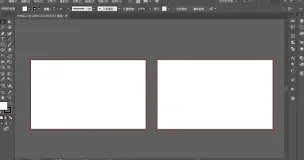
首先,打开你需要修改出血线大小的ai文档。在菜单栏中找到“文件”,点击下拉菜单中的“文档设置”选项。在弹出的文档设置对话框中,你可以看到与出血相关的设置区域。这里通常会显示当前文档的出血值,一般默认的出血值可能是3mm或其他标准数值。
二、修改出血线大小
找到出血值的输入框后,直接输入你想要的出血线大小数值。比如,如果你希望将出血线设置为5mm,就在相应的输入框中输入“5mm”。输入完成后,点击“确定”按钮,此时文档的出血线大小就会按照你设定的值进行调整。
三、另一种修改出血线大小的方式
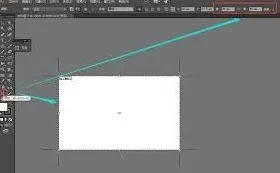
除了通过文档设置来修改出血线大小,还可以利用“画板”工具进行操作。在工具栏中选择“画板工具”,然后选中你要修改出血线大小的画板。选中画板后,在属性栏中找到“出血”选项,同样在该选项的输入框中输入你需要的出血值,之后按回车键即可完成出血线大小的修改。
四、检查与确认
修改完出血线大小后,要进行仔细的检查。可以通过放大视图,查看文档边缘的出血区域是否符合新设置的大小。确保所有需要延伸到出血区域的元素都在新的出血范围内,避免出现内容超出或未达到出血线的情况。如果发现有元素位置不合适,需要及时进行调整,以保证最终成品的质量。
通过以上方法,你就能轻松地在ai中修改出血线的大小,满足不同设计项目对于出血线的要求,从而为后续的印刷、制作等工作提供准确的基础设置,让设计作品更加完美。无论是简单的宣传海报还是复杂的书籍排版,正确设置出血线大小都是不可或缺的重要环节。
《画板》黑白画板创建技巧分享
在photoshop(ps)中创建黑白实时画板,可按以下步骤操作:
首先,打开ps软件并新建文档。选择“文件”菜单,点击“新建”,在弹出的对话框中设置文档的各项参数,如宽度、高度、分辨率等,设置完成后点击“确定”。
接下来,创建黑白调整图层。在图层面板下方找到“创建新的填充或调整图层”按钮,点击后在弹出的菜单中选择“黑白”。此时,图像会自动转换为黑白效果,并且在图层面板中会出现一个黑白调整图层。
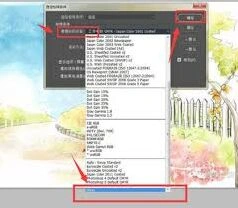
然后,使用画笔工具绘制实时画板。选择画笔工具,在工具选项栏中设置画笔的大小、硬度等参数。确保前景色为黑色,背景色为白色。在图像上绘制需要的图形或区域,绘制的内容会根据黑白调整图层的设置显示为黑白效果。
为了方便绘制和修改,可以对黑白调整图层进行一些设置。点击黑白调整图层的缩览图,进入黑白调整面板。在这里,可以调整不同颜色通道的亮度,以达到更理想的黑白效果。例如,增加红色通道的亮度可以使红色物体在黑白图像中更亮,减少蓝色通道的亮度可以使蓝色物体更暗。
如果需要对绘制的内容进行细节调整,可以使用蒙版。在黑白调整图层上点击“添加蒙版”按钮,为调整图层添加蒙版。此时,蒙版上显示为白色,表示当前调整图层对整个图像起作用。使用画笔工具,将前景色设置为黑色,在蒙版上涂抹,可以隐藏相应区域的黑白调整效果;将前景色设置为白色,涂抹蒙版则可以恢复相应区域的调整效果。
另外,还可以通过复制黑白调整图层来创建多个不同设置的黑白效果。每个复制的调整图层可以独立进行设置,方便对比不同调整参数下的黑白效果。
通过以上步骤,就可以在ps中创建出黑白实时画板,并根据自己的需求对黑白效果进行灵活调整和绘制。无论是绘制黑白插画、设计黑白海报还是进行其他黑白图像相关的创作,都能利用这个方法实现高效且精准的操作。